האגף למחשוב ומערכות מידע
האגף למחשוב| ומערכות מידע
  • שירותים
    • גיבוי ושחזור
    • שרתים
    • מחשוב עתיר ביצועים (HPC)
    • פיתוח אתרים
    • מערכות מידע מנהליות
    • דואר אלקטרוני
    • שירותי אחסון
    • חנות האגף
    • תוכנות
    • שירותי תקשוב
    • תחזוקה וביטוח מחשבים וציוד נלווה
    • הוראה מתוקשבת
    • ניטור רשת, שרתים ושירותים מרכזיים
  • תמיכה
    • דרכי פניה למוקד התמיכה
    • שאלות תדירות – FAQ
    • מדריכים למשתמש – SAP
    • עזרי הדרכה – פרויקט משכ”ל
    • אנטי וירוס
    • התקנת תוכנות – מערכות מידע
    • התקנת TeamViewer
    • התחברות מרחוק לשולחן העבודה
    • רשימת מהנדסים פקולטיים
    • תמיכה במחשבי מקינטוש
    • פורטל נוכחות
  • אבטחת מידע
    • הנחיות להתנהלות נכונה
    • הדרכות והרצאות
    • הנחיות אבטחת מידע
    • חדשות אבטחת מידע
    • עשרת הדיברות באבטחת מידע
    • התרעות אבטחת מידע
    • בנק הודעות מערכת
  • אודות
    • מפת הגעה לאגף
    • צור קשר
    • תיק חירום
    • נהלי עבודה
    • טכנוסטלגיה – תצוגת טכנולוגיה נוסטלגית
    • MyCIS
    • אנשים
      • מזכירות
      • אבטחת מידע
      • תשתיות
      • SAP
      • HR ושכר
      • Legacy
      • תמיכת משתמשים
  • En
האגף למחשוב ומערכות מידע > שירותים > שירותי תקשוב > תקשורת אלחוטית בטכניון > eduroam > הגדרת eduroam בעזרת תוכנת עזר

שירותים

  • רשימת שירותים מרכזיים
  • גיבוי ושחזור
    • מדיניות הגיבויים
    • הצטרפות והתקנה
      • צירוף מערכות וירטואליות פקולטיות
    • שחזור מידע מגיבויים
    • גיבוי תיבת דואר
  • אירוח שרתים
    • מדריך להפעלת חשבון מחשוב בטכניון
    • הזדהות בשרתים מרכזיים
    • מחשוב עתיר ביצועים
    • שירותי אירוח – שרתים פיזיים
    • שירותי אירוח – שרתים וירטואליים
    • וירטואליזציה
      • שירות Azure Virtual Desktop עבור סטודנטים
      • שרתים
  • מחשוב עתיר ביצועים (HPC)
    • מערכת התורים PBS
      • ניצולת GPU
  • מחשוב ענן
    • מחשוב עתיר ביצועים דרך מחב”א
    • תשתיות מיחשוב בענן – מנוי Microsoft Azure
    • Office 365
      • שירותי ענן Office 365
      • SharePoint
    • תוכנת Zoom
  • פיתוח אתרים
    • אתרי אינטרנט
    • אירוח אתרי אינטרנט
    • מערכת וורדפרס NET
    • מערכת אתרים פקולטיים
    • קבלנים מורשים למתן שירותי פיתוח תוכנה ואתרי אינטרנט
    • אתר הנגשה
  • מערכות מידע מנהליות
  • דואר אלקטרוני
    • דוא”ל מרכזי בטכניון – שירותי ענן Office 365
    • רשימות תפוצה
    • סינון דואר אלקטרוני
  • שירותי אחסון
    • אחסון מרכזי
    • מהו חשבון OneDrive?
  • תוכנות
    • רכישת תוכנות
    • רישוי תוכנות Microsoft
  • שירותי תקשוב
    • תקשורת אלחוטית בטכניון
      • אזורי כיסוי
      • TechSec
      • eduroam
    • תקשורת בקמפוס
    • תקשורת מהמעונות
    • התחברות מחוץ לקמפוס
    • רשת בקרת מבנה
    • מערכות טלפונייה
      • טלפוני IP
        • – תהליך הטמעה
        • – תפעול הטלפון
      • טלפונים ניידים
  • הוראה מתוקשבת
    • Azure Virtual Desktop service for students
    • עדכוני ציונים בדוא”ל ובאפליקציה
  • ניטור רשת, שרתים ושירותים מרכזיים
  • מחירון שירותי האגף
  • חנות האגף

הגדרת eduroam בעזרת תוכנת עזר


כאשר ניגשים לכתובת על-ידי לחיצה על הקישור
https://cat.eduroam.org/?idp=164
או על-ידי סריקת קוד ה-QR
QR code eduroam Site

אתם מגיעים לאתר שעוזר לכם להתחבר ל-eduroam באמצעות תוכנת עזר נוחה.

אם מערכת ההפעלה הנכונה זוהתה, אנא לחצו עליה.
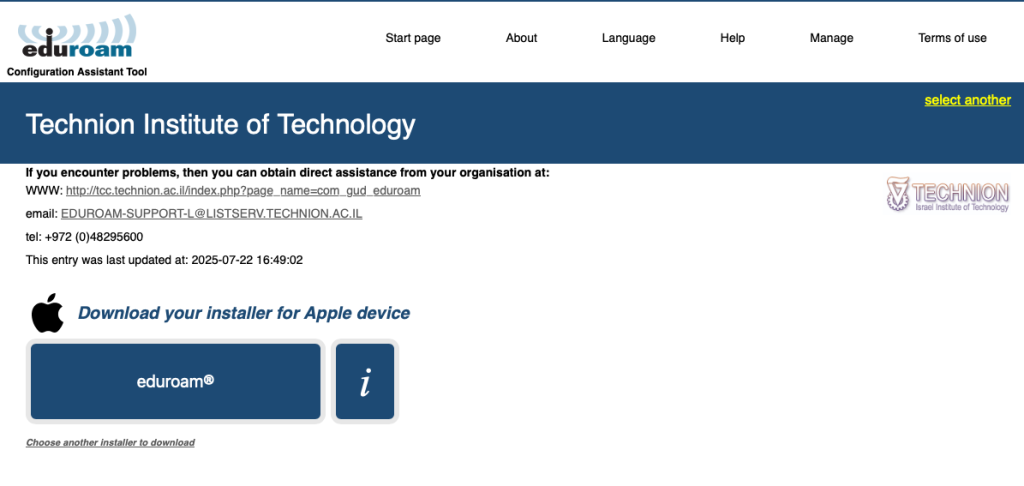
או:
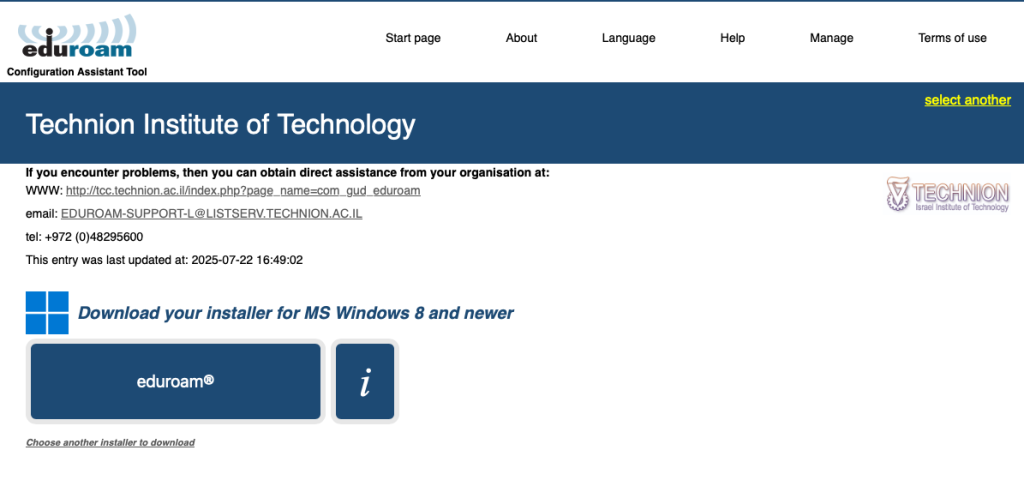
אם ברצונכם לבחור מערכת הפעלה אחרת, אנא לחצו על הקישור “Choose another installer to download” מתחת לכפתור הגדול כדי לקבל רשימה מלאה של מערכות ההפעלה הזמינות:
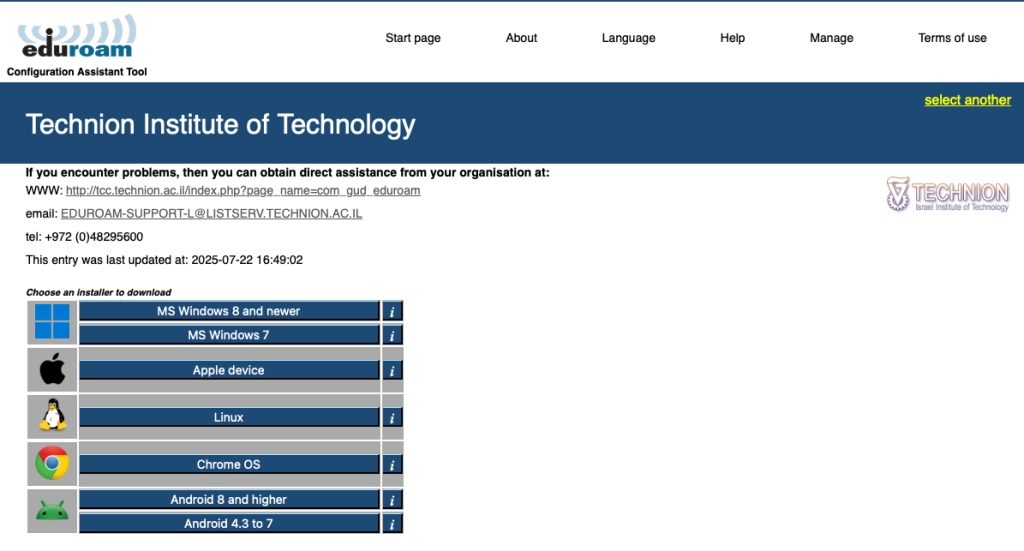
לחיצה על מערכת ההפעלה המתאימה תוריד את קובץ ההפעלה המתאים, או את הפרופיל במקרה של מערכת הפעלה לטלפון חכם.


עבור macOS:

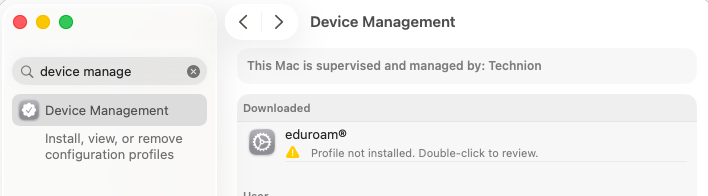
פרופיל הרשת האלחוטית יורד ויישמר תחת System Settings —> Device Management:
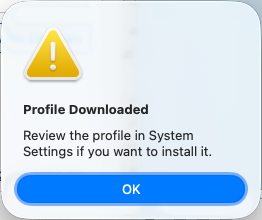
פתחו את System Settings וחפשו device manage. לחצו על Device Management ותראו את הפרופיל החדש במצב המתנה:
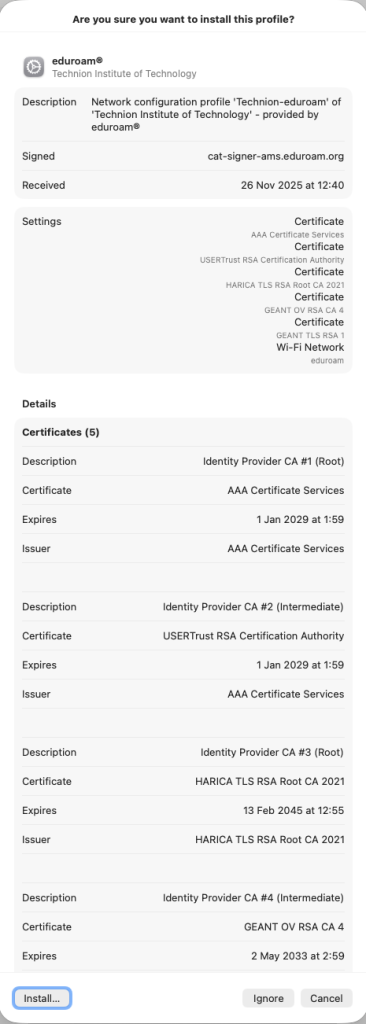
לחצו פעמיים על eduroam, ודאו שהוא נראה כמו בתמונה למטה ולאחר מכן לחצו על כפתור Install…:
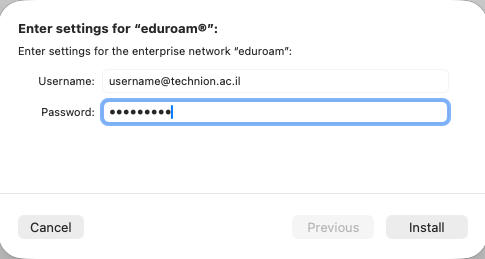
לאחר מכן הזינו את פרטי ההזדהות המלאים שלכם בטכניון (אותם פרטים המשמשים אתכם ל-Office 365) ולחצו על Install:
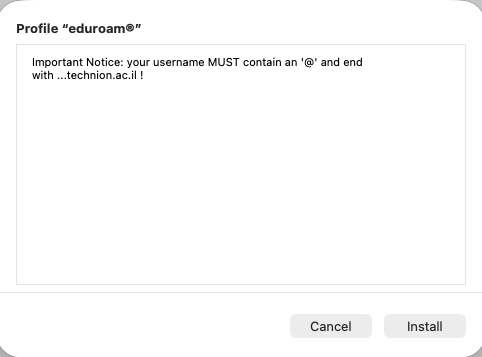
קראו את האזהרה ולחצו על כפתור Install:
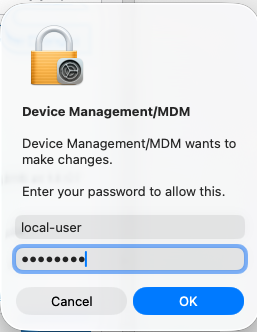
הזינו את סיסמת המשתמש המקומי שלכם ולחצו על OK:
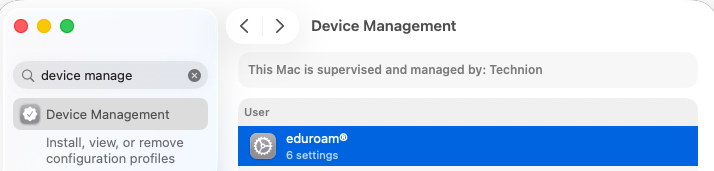
כעת תוכלו לראות שהפרופיל החדש הותקן:
כעת נסו להתחבר ל-eduroam.


עבור Windows:

בעת הפעלת הקובץ שהורד eduroam-W10-Technion.exe, מופיע המסך הבא:

eduroam_installer_Windows_start

לחצו על Next.

מופיע המסך הבא:

eduroam_installer_Windows_2

לחצו OK וחלון ההזדהות יופיע.

בשדה Username הזינו:

  • סטודנטים: username@campus.technion.ac.il
  • סגל אקדמי ומנהלי: username@technion.ac.il

הזינו את הסיסמה פעמיים. לחצו על Install וההתקנה תתבצע.

eduroam_installer_Windows_credentials

חלון התקדמות ההתקנה יופיע:

eduroam_installer_Windows_progress

לחצו על Finish.

click-on-finish

כעת מותקן במכשירכם פרופיל eduroam ותוכלו להתחבר ל-eduroam פשוט על-ידי לחיצה על eduroam ברשימת הרשתות האלחוטיות הזמינות.

המתינו לשלב הבא של החיבור — Connected, secured.


הערה חשובה: בפעם הבאה שתשנו את סיסמת הטכניון שלכם, עליכם לחזור על התהליך מההתחלה.

© כל הזכויות שמורות האגף למחשוב ומערכות מידע
  • הצהרת נגישות
  • ספר טלפונים
  • מפת אתר
שינוי גודל גופנים
Accessibility by WAH