

בהעברת הדוא”ל יש להוריד תוכנה צד שלישי של מוזילה (thunderbird) ותוסף לתוכנה, כמפורט בהסבר זה.
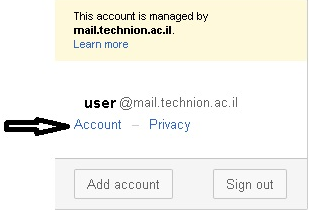
1. יש להיכנס לחשבון Technion gmail. בפינה הימנית לאחר שם המשתמש, ישנו משולש קטן, יש ללחוץ עליו ויש לבחור ב- Account.

2. יש לבחור ב- Account
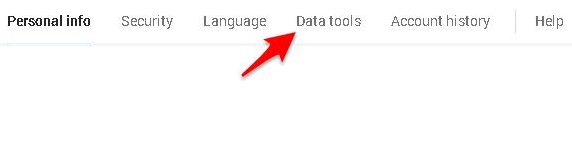
3. יש לבחור ב- Data Tools
4. יש לבחור ב- Select data to download
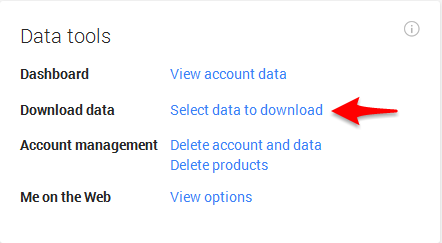
5. יש לבחור את מה שרוצים להעביר, כדוגמת דוא”ל, יומן ועוד. ואז לבצע הורדה למחשב האישי.
הורדת הקובץ יכולה להימשך זמן ארוך על פי גודל הקובץ אותו מורידים.

6. הקובץ נשמר במחשב תחת שם filename.mbox, זהו קובץ הנתונים מחשבון Technion gmail.
7. השלב הבא הינו הורדת תוכנת לקוח חופשית לדוא”ל בשם thunderbird. יש להתקין תוכנה זאת במחשב האישי. עם הפעלת תוכנה זאת, ניתן להוסיף בה את חשבון Campus. רצוי להגדיר בה באופן ידני את כתובת הדוא”ל הנכנס:
IMAP setting: Server name: outlook.office365.com, Port: 993, Encryption method: SSL
SMTP setting: Server name: smtp.office365.com, Port: 587, Encryption method: TLS

8. מקבלים את תכולת התיבה בחשבון Campus.
9. מורידים תוסף ל- thunderbird בשם ImportExportTools מכתובת:
https://addons.mozilla.org/en-US/thunderbird/addon/importexporttools
10. בתוכנת thunderbird, בפינה הימנית העליונה יש לבחור ב- Add-ons

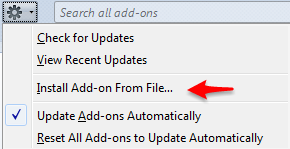
11. יש לבחור תחת טאב Add-ons Manager בגלגל השיניים מצד ימין למעלה – Install Add-on From File… ויש לטעון את התוסף ImportExportTools
12. יש לסגור את תוכנת thunderbird ולהפעילה מחדש.
13. מתוך תוכנת thunderbird יש לעמוד על תיקיות מקומיות, ללחוץ על לחצן ימני בעכבר ולבחור:
ImportExportTools -> Import mbox file
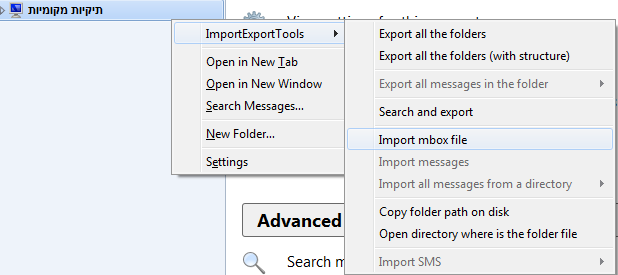
14. יש לטעון את קובץ ה- mbox שהורדנו מחשבון ה- gmail הטכניוני.
15. לאחר טעינת הקובץ, נוצרת תיקיה תחת תיקיות מקומיות בשם All mail
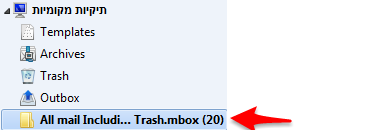
16. גרירת הדוא”ל מ- Inbox זה ל- Inbox של תיבת Campus.