

מדריך הגדרת ראוטר D-link 2650U
דגם: d-link 2650U
שלב א’: כניסה לנתב לטובת הגדרות חיבור.
נפתח דפדפן ונקליד בשורת הכתובת : http://10.0.0.138

בחלון שייפתח הקלידו בתבנית שם המשתמש: Admin ובתבנית הסיסמא Admin.

שלב ב’: הגדרות הנתב
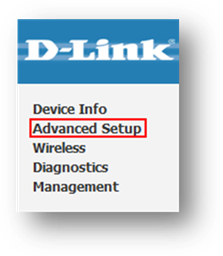
בתפריט השמאלי נלחץ על Advanced Setup
ונלחץ על כפתור EDIT נוודא שבשדה Port/Vpi/Vci נמצאת השורה 0/8/48

נוודא את הפרטים הבאים:
- בשדה PORT מוגדר 0.
- בשדה VPI מוגדר 8.
- בשדה VCI מוגדר 48.
- באופציה Service Category נבחר UBR Without PCR.
- נוודא שהאופציה Enable Quality Of Service לא מסומנת.
להמשך נלחץ על Next

נוודא שהאפשרות PPP over Ethernet PPPOE מסומנת.
ובשדה Encapsulation Mode מסומן LLC/SNAP-BRIDGING.
להמשך נלחץ על Next.

נמלא את הפרטים הבאים :
- PPP Username נקליד את שם המשתמש במבנה הבא: user#technion@iucc
user=שם המשתמש
XXX=שם האוניברסיטה - בשדה PPP Password נקליד את הסיסמה
(במידה ומוגדרת סיסמה, אין לשנות שדה זה) - נוודא שהאפשרות Enable NAT מסומנת ב V.
- נסיר את ה V מהאפשרות Enable Firewall.
- נוודא שהאופציה Obtain default gateway automatically מסומנת.
- נוודא שהאפשרות Keep alive PPP connection מסומנת.
- נסיר את ה V מהאפשרות Bridge Pppoe Frames Between WAN and Local Ports Default Enabled
להמשך נלחץ על Next

נוודא שהאפשרות Enable WAN Service מסומנת ב – V
להמשך נלחץ על Next

לשמירת ההגדרות נלחץ על Save

לשמירת ההגדרות שביצענו ואתחול הנתב נלחץ על Save \ Reboot

הנתב מבצע אתחול, נמתין לחלון המודיע על סיום התהליך ונלחץ על OK

מדריך הגדרת ראוטר D-link 2760U
דגם: D-link 2760U
שלב א’: כניסה לנתב לטובת הגדרות חיבור.
נפתח דפדפן ונקליד בשורת הכתובת : http://10.0.0.138

בחלון שייפתח הקלידו בתבנית שם המשתמש: Admin ובתבנית הסיסמא Admin.

שלב ב’: הגדרות הנתב
בתפריט השמאלי נלחץ על Advanced Setup

יש ללחוץ על WAN Service

ונלחץ על כפתור EDIT נוודא שבשדה Port/Vpi/Vci נמצאת השורה 0/8/48

נלחץ על Next 
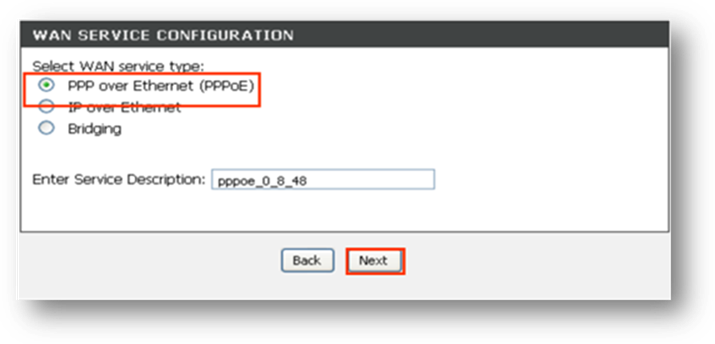
נוודא שהאפשרות PPP over Ethernet PPPOE מסומנת.
להמשך נלחץ על Next. 
נמלא את הפרטים הבאים :
- PPP Username נקליד את שם המשתמש במבנה הבא: user#technion@iucc
user=שם המשתמש
XXX=שם האוניברסיטה - בשדה PPP Password נקליד את הסיסמה
(במידה ומוגדרת סיסמה, אין לשנות שדה זה) - נוודא שהאפשרות Enable NAT מסומנת ב V.
- נסיר את ה V מהאפשרות Enable Firewall.
- נוודא שהאופציה Obtain default gateway automatically מסומנת.
- נוודא שהאפשרות Keep alive PPP connection מסומנת.
- נסיר את ה V מהאפשרות Bridge Pppoe Frames Between WAN and Local Ports Default Enabled
להמשך נלחץ על Next

נלחץ על next

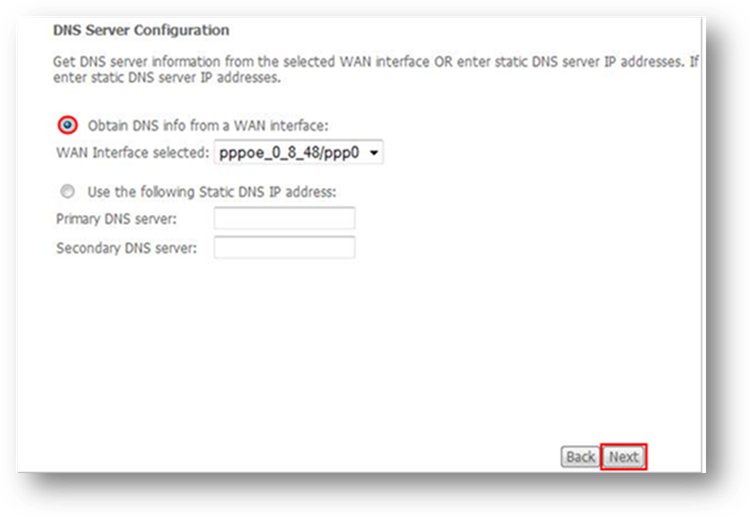
יש לסמן את Obtain DNS info from a WAN interface וללחוץ על Next
 לשמירת ההגדרות נלחץ על Save

לשמירת ההגדרות שביצענו ואתחול הנתב נלחץ על Save \ Reboot

הנתב מבצע אתחול, נמתין לחלון המודיע על סיום התהליך ונלחץ על OK 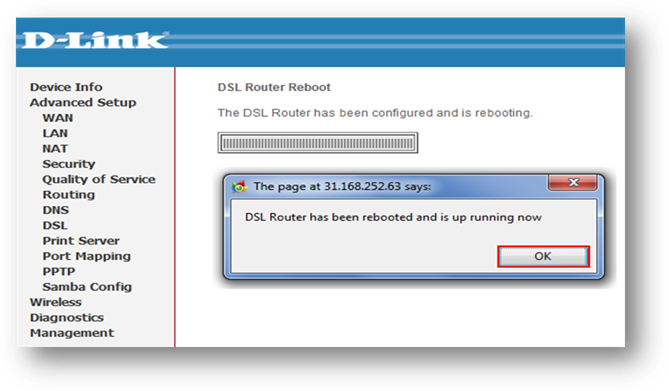
מדריך הגדרת ראוטר D-link 6740U – גרסה 1
דגם: d-link 6740U – גרסה 1
שלב א’: כניסה לנתב לטובת הגדרות חיבור.
נפתח דפדפן ונקליד בשורת הכתובת : http://10.0.0.138

בחלון שייפתח הקלידו בתבנית שם המשתמש: Admin ובתבנית הסיסמא Admin.

שלב ב’: הגדרות הנתב
יש ללחוץ על Setup

יש ללחוץ על Wan Service ולבחור ב PPPOE Wan

יש ללחוץ על Edit בשורה הראשונה בחלון שנפתח נלחץ בשורה הראשונה על Edit היכן שכתוב pppoe_0_8_48

יש לוודא שמסומן PPP Over Ethernet – PPPoE וללחוץ על Next
נמלא את הפרטים הבאים :
- PPP Username נקליד את שם המשתמש במבנה הבא: user#technion@iucc
user=שם המשתמש
XXX=שם האוניברסיטה - בשדה PPP Password נקליד את הסיסמה
להמשך נלחץ על Next.

יש לוודא שמסומן Obtain DNS server address automatically וללחוץ על Next

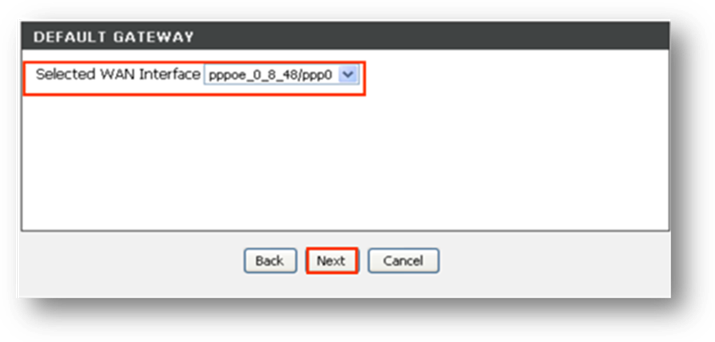
יש לוודא שבאפשרות Selected WAN Interface מסומן pppoe_0_8_48/ppp0 ולאחר מכן ללחוץ על Next
לסיום יש ללחוץ על Apply \ Reboot

מדריך הגדרת ראוטר דגם: d-link 6740U – גרסה 2 / d-link 6850U / d-link 7850U
דגם: d-link 6740U – גרסה 2 / d-link 6850U / d-link 7850U
שלב א’: כניסה לנתב לטובת הגדרות חיבור.
נפתח דפדפן ונקליד בשורת הכתובת : http://10.0.0.138

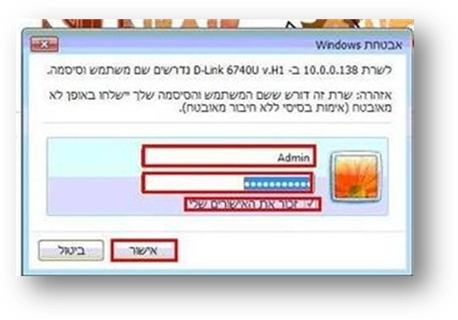
בחלון שייפתח הקלידו בתבנית שם המשתמש: Admin ובתבנית הסיסמא Admin.
שלב ב’: הגדרות הנתב
יש לגשת אל Setup ללחוץ על Wan Service ולאחר מכן על PPPOE WAN

יש ללחוץ על Edit בשורה הראשונה

נמלא את הפרטים הבאים :
- PPP Username נקליד את שם המשתמש במבנה הבא: user#technion@iucc
user=שם המשתמש
XXX=שם האוניברסיטה - בשדה PPP Password נקליד את הסיסמה
להמשך נלחץ על Next..
לסיום יש ללחוץ על Apply \ Reboot

מדריך הגדרת ראוטר : NETGEAR DGN834 / NETGEAR DGN1000 / NETGEAR VVG2000 / NETGEAR DGN2200
דגם: NETGEAR DGN834 / NETGEAR DGN1000 / NETGEAR VVG2000 / NETGEAR DGN2200
שלב א’: כניסה לנתב לטובת הגדרות חיבור.
נפתח דפדפן ונקליד בשורת הכתובת : http://10.0.0.138

בחלון שייפתח הקלידו בתבנית שם המשתמש: Admin ובתבנית הסיסמא Admin.

שלב ב’: הגדרות הנתב
בתפריט השמאלי תחת Setup נלחץ על Basic Settings

- בשדה Does Your Internet Connection Require A Login? נסמן Yes
- בשדה Encapsulation נסמן PPPOE
- בשדה Login נקליד את שם המשתמש– נקליד את שם המשתמש במבנה הבא: user#technion@iucc
user=שם המשתמש
XXX=שם האוניברסיטה - בשדה Password נקליד את הסיסמה
- בשדה Internet IP Address נסמן Get Dynamically From ISP
- בשדה Domain Name Server Address(DNS) נסמן Get Automatically From ISP
- בשדה NAT(Network Address Translation) נסמן Enable
לשמירה נלחץ על Apply

דגם ראוטר : NETGEAR VEGN2610
כניסה לממשק הנתב:
נפתח את הדפדפן וניכנס אל הנתב בכתובת http://10.0.0.138

בחלון שייפתח הקלידו בתבנית שם המשתמש: Admin ובתבנית הסיסמא Admin.

שלב ב’: הגדרות הנתב
- בשדה Does Your Internet Connection Require A Login? נסמן Yes
- בשדה Internet Service Provider נסמן PPPOE
- בשדה Login נקליד את שם המשתמש– נקליד את שם המשתמש במבנה הבא: user#technion@iucc
user=שם המשתמש
XXX=שם האוניברסיטה - בשדה Password נקליד את הסיסמה.
- בשדה Internet IP Address נסמן Get Dynamically From ISP
- בשדה Domain Name Server Address(DNS) נסמן Get Automatically From ISP
- בשדה NAT(Network Address Translation) נסמן Enable
- לשמירה נלחץ על Apply
